Ik wil mijn gedachten kwijt
Dicteer in plaats van typen. Je stem wordt tekst die je daarna kunt ordenen en verbeteren. Handig voor een eerste versie, notitie of lange uitleg.
Controleer: namen, cijfers, vaktermen en leestekens.
Actuele toolwijzer
Begin niet bij een merk of abonnement. Kies eerst wat je wilt doen: je gedachten uitspreken, samen nadenken, met een schets laten zien wat je bedoelt, een document maken of met vaste bestanden werken.
Inhoud gecontroleerd: september 2026
Eerst de werkvorm
De lichtste werkvorm is vaak genoeg. Je kunt tijdens één taak ook wisselen: eerst praten, daarna lezen en ten slotte zelf corrigeren.
Dicteer in plaats van typen. Je stem wordt tekst die je daarna kunt ordenen en verbeteren. Handig voor een eerste versie, notitie of lange uitleg.
Controleer: namen, cijfers, vaktermen en leestekens.
Voer een gesproken of getypt AI-gesprek. Laat de AI één vraag tegelijk stellen, samenvatten en verschillende perspectieven onderzoeken.
Controleer: of de samenvatting jouw bedoeling volgt en geen oordeel toevoegt.
Upload een ruwe schets, foto of voorbeeld en licht toe wat je ermee wilt bereiken. Handig voor een dia, webindeling, procesplaat of andere eerste visual.
Controleer: interpretatie, exacte tekst en cijfers, rechten, leesbaarheid en bewerkbaarheid.
Werk in een chat, met bestanden of in een bewerkbaar document naast het gesprek. Maak een webtekst, plan, mail of gespreksoverzicht en behandel feedback als voorstel, niet als opdracht.
Controleer: doel, lezer, feiten, eigen wijzigingen en uitvoerbaarheid.
Gebruik een desktop- of codehulpmiddel dat een aangewezen werkmap kan lezen en, met jouw toestemming, bestanden kan toevoegen of wijzigen.
Controleer: mapgrens, voorgestelde wijzigingen, back-up en gevoelige inhoud.
Voorbeelden van nu
Dit zijn voorbeelden, geen ranglijst. Functies verschillen per apparaat, account, taal en abonnement en kunnen veranderen.
Gebruik de dicteerfunctie van Windows, macOS, je telefoon of een apart spraak-naar-tekstprogramma zoals Wispr Flow. Dit is vooral invoer: je woorden verschijnen als tekst in de toepassing waarin je werkt.
ChatGPT Voice, Claude Voice, Microsoft Copilot Voice en Gemini Live zijn voorbeelden van omgevingen waarin je hardop kunt overleggen. Kijk in je eigen app welke talen en mogelijkheden beschikbaar zijn.
ChatGPT, Claude, Microsoft Copilot en Gemini kunnen, afhankelijk van de gekozen versie, tekst en bestanden gebruiken. Sommige omgevingen openen daarnaast een document naast het gesprek. Claude Docs is daar een actueel voorbeeld van. Je kunt zelf meeschrijven en daarna gerichte wijzigingen vragen. Controleer welke functies jouw account heeft en bewaar bij belangrijk werk zelf herkenbare tussenversies.
In onder meer ChatGPT Images kun je een schets of bestaande afbeelding gebruiken als uitgangspunt. Beschrijf exact wat moet veranderen én wat gelijk moet blijven. Werk daarna stap voor stap. Een gegenereerd beeld is niet automatisch een bewerkbare presentatie en tekst, cijfers, logo's en herkenbare personen vragen altijd controle.
ChatGPT en Claude hebben desktopapps. Voor werk dat werkelijk vanuit een aangewezen map wordt uitgevoerd, zijn Codex en Claude Code voorbeelden. Een bestand op je computer staat lokaal; dat betekent niet automatisch dat de verwerking ook lokaal blijft.
De lastigste stap
Hier lopen de meeste mensen vast. Twee dingen helpen om te begrijpen waarom.
Een AI in je browser kan geen mappen op je computer openen. Dat is geen instelling die je aan kunt zetten, maar een grens van de browser zelf. Je hebt dus de desktopversie van ChatGPT of Claude nodig, of anders een aparte toepassing. Zie je de mogelijkheid om een map te verbinden nergens staan, dan werk je vrijwel zeker in de browser.
Lokaal opgeslagen is niet hetzelfde als lokaal verwerkt. Een bestand op je eigen computer blijft daar staan, maar zodra de AI de inhoud leest gaat die meestal naar de servers van de aanbieder. Zet daarom ook in een verbonden map geen wachtwoorden, bijzondere persoonsgegevens of vertrouwelijke stukken.
De cursus Bouw je eigen AI-kennissysteem doorloopt dit stap voor stap, met een editor, twee routes voor de AI-tool en een test om te controleren of de verbinding klopt.
Drie vragen die vaak terugkomen
Kort en feitelijk, met de datum hierboven. Voor je eigen situatie geldt altijd wat je organisatie heeft afgesproken.
Kosten
Voor het leren van de werkwijze niet. Praten, dicteren, sparren en een tekst maken kan in de gratis versies van de bekende AI-tools. Betaalde versies bieden meestal meer capaciteit, snellere of nieuwere modellen en functies zoals het verbinden van een map op je computer. Precies die laatste functie heb je nodig voor de bouwcursus. Kijk in je eigen app wat jouw abonnement bevat voordat je iets afsluit.
Gegevens
Zodra er persoonsgegevens door een AI-tool gaan, is er sprake van verwerking en geldt de AVG onverkort. Een gewoon persoonlijk account is daar meestal niet geschikt voor, omdat je organisatie dan geen afspraken met de aanbieder heeft gemaakt over die verwerking. Werk daarom met fictieve of geanonimiseerde voorbeelden en overleg met de verantwoordelijke in je organisatie voordat je met echte gegevens werkt. Ik ben geen jurist; dit is een vuistregel en geen advies.
Rechten
Auteursrecht veronderstelt een menselijke maker. Tekst of beeld dat volledig door AI is voortgebracht, valt daar in Europa in beginsel niet onder; wat jij er zelf aan toevoegt, kiest en herschrijft wel. Praktisch betekent dat twee dingen: je kunt niet zomaar verbieden dat een ander iets soortgelijks gebruikt en je blijft zelf verantwoordelijk voor wat je publiceert. Controleer daarnaast de voorwaarden van je AI-tool; die bepalen wat je met de uitvoer mag doen.
Controleer je AI-account
Controleer ook welk account je gebruikt, wat de tool onthoudt, welke gesprekken of links je hebt gedeeld en wat een tijdelijk gesprek of feedbackknop werkelijk doet. De afspraken van je organisatie blijven leidend.
Waarom deze pagina apart staat
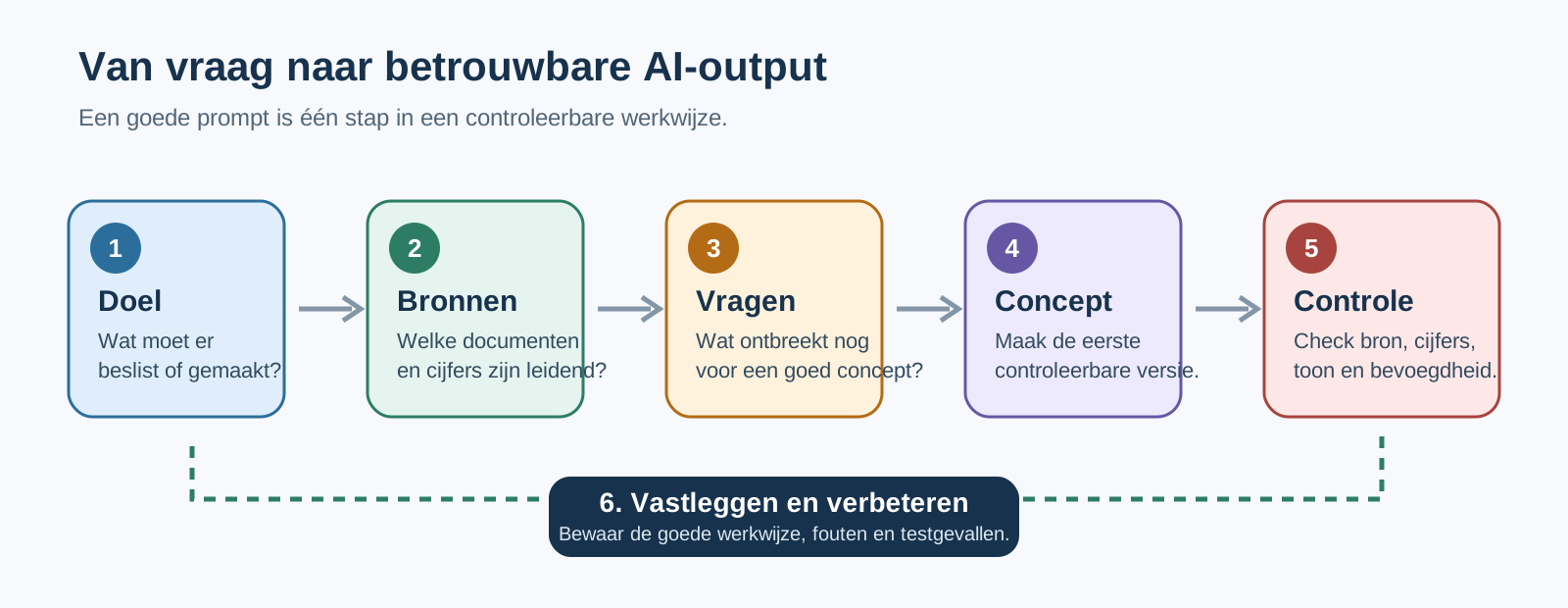
De cursus leert een werkwijze: vertellen, laten doorvragen, samen iets maken, controleren en bewaren. Alleen deze toolwijzer noemt actuele productvoorbeelden. Controleer bij een grote wijziging altijd de informatie in de toepassing zelf.
Snelle keuze
Gebruik dit als vertrekpunt, niet als vaste regel.
| Je wilt… | Begin met… | Let vooral op… |
|---|---|---|
| Snel een ruwe eerste versie maken | Dicteren | Transcriptiefouten en onbedoeld stellige taal |
| Een idee of dilemma onderzoeken | Gesproken of getypte AI-chat | Bevestiging, aannames en te snelle oplossingen |
| Een indeling, proces of dia zichtbaar maken | Een schets of voorbeeldafbeelding met een korte toelichting | Verkeerde interpretatie, tekst en cijfers, rechten, toegankelijkheid en bewerkbaarheid |
| Een lastig gesprek oefenen | AI-chat met rollensimulatie | Anonimiseren, geen diagnose, zelf het oordeel houden |
| Een webpagina of document maken of verbeteren | Chat of, als dat beschikbaar is, een bewerkbaar document naast het gesprek | Doel, lezer, bronnen, eigen passages en versiebeheer |
| Terugkerend met dezelfde bestanden werken | Een begrensde werkmap met Codex of Claude Code | Rechten, voorgestelde wijzigingen, back-up en versiebeheer |
Veilig in de dagelijkse praktijk
Juist wanneer je vrijuit praat, kun je ongemerkt meer delen dan je van plan was.
Laat namen, functies, medische gegevens en unieke gebeurtenissen weg. Beschrijf wat je wilt onderzoeken, niet alles wat je over een ander weet.
Spraakherkenning kan namen, cijfers en ontkenningen verkeerd verstaan. Controleer altijd vóór je de tekst deelt of als afspraak bewaart.
Een eigen gesproken notitie is iets anders dan een overleg opnemen. Volg bij gesprekken de regels en afspraken van je organisatie.
Zet acties, besluiten en bruikbare teksten op de juiste plek. Bewaar gevoelige ontboezemingen niet automatisch als organisatiekennis.