Praktijklab · overzichten

Een overzicht dat klopt

Laat AI een begroting, planner of overzicht bouwen. Daarna kijk je na of de sommen echt rekenen en of er niets is overschreven.

Waar je werkt

Dezelfde werkwijze op drie plekken

Je kunt AI een nieuw rekenblad laten maken in de chat. Je kunt AI ook laten werken in het programma waarin je al werkt, via een invoegtoepassing. De werkwijze op deze pagina is overal dezelfde.

PlekWat er gebeurtLet op
In de chatAI maakt een nieuw rekenblad dat je downloadt of in de AI-omgeving zelf bewerkt.Vraag om een bestand dat je in Excel of Google Sheets kunt openen.
In je eigen ExcelEen AI-invoegtoepassing opent een zijpaneel en werkt in het geopende bestand.AI past je echte bestand aan. Werk daarom op een kopie.
In Google SheetsHetzelfde, met de AI-hulp van Google of een invoegtoepassing.Controleer wie het bestand kan zien en bewerken.

Welke hulpmiddelen er zijn en wat ze kosten, verandert snel. Kijk daarvoor in de toolwijzer.

Kies één route

Werk met eigen gegevens of oefen fictief

Gebruik je eigen gegevens alleen als er geen persoonsgegevens in staan. Wil je eerst veilig oefenen, laat AI dan een fictieve oefenset maken. Bijvoorbeeld een muziekvereniging die haar 50-jarig bestaan viert, met 40 leden, een budget van € 2.500 en zes posten: zaal, catering, muziek, een cadeau voor de jubilarissen, drukwerk en onvoorzien.

Andere oefensituaties die goed werken: de ALV organiseren, een vrijwilligersrooster voor de zomer, de begroting van een commissie of twee offertes naast elkaar leggen.

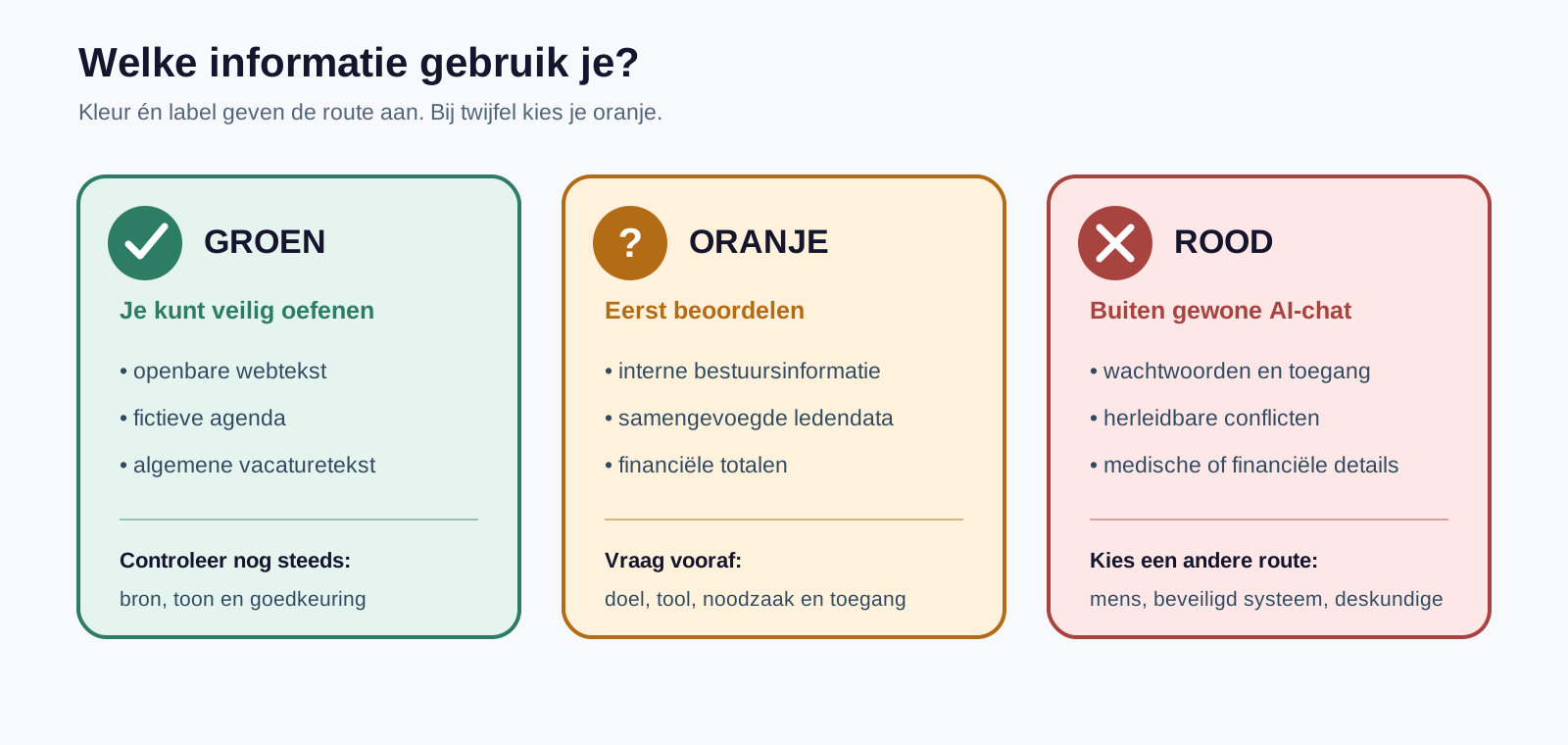
Wat mag er wel en niet in?Stoplicht met drie kleuren. Groen: veilig oefenen met openbare webtekst, een fictieve agenda of een algemene vacaturetekst en toch bron, toon en goedkeuring controleren. Oranje: eerst beoordelen bij interne bestuursinformatie, samengevoegde ledendata en financiële totalen en vooraf doel, tool, noodzaak en toegang afwegen. Rood: buiten de gewone AI-chat houden bij wachtwoorden en toegang, herleidbare conflicten en medische of financiële details en kiezen voor een mens, een beveiligd systeem of een deskundige.

Een begroting met totalen valt meestal onder oranje. Een ledenlijst met namen, adressen of IBAN-nummers hoort niet in een AI-tool.

Maak je opdracht voor AI

Vul de keuzes in. Je krijgt één opdracht die AI eerst een plan laat maken en daarna op jouw akkoord laat wachten.

Deze bouwer verstuurt en bewaart niets. Alleen wat je zelf kopieert en aan je AI-tool geeft, komt daar terecht.

Vraag de AI

Wat doe je met de opdracht?

  1. Kopieer de opdracht en plak hem in een nieuwe chat of in het zijpaneel van je programma.
  2. Lees het plan met tabbladen en kolommen. Ontbreekt er iets, zeg het nu. Herstellen kost later meer tijd.
  3. Geef akkoord en laat de eerste versie maken.
  4. Doe de vier proeven hieronder en stel daarna de controlevraag.
  5. Bewaar een versie voordat je iets groots laat veranderen.

Hoe preciezer je kolommen, keuzes en berekeningen noemt, hoe minder herstelwerk.

Kijk het na in vier proeven

Een ingetypt getal en de uitkomst van een formule zien er in een cel hetzelfde uit. Je ziet het verschil pas als je kijkt. Elke proef kost een paar minuten.

01

Formule of getal?

Klik op een totaal en kijk in de formulebalk. Staat er een getal zonder =-teken, dan rekent die cel niet mee als je iets verandert.

02

De veranderproef

Verander één invoerwaarde, bijvoorbeeld het aantal deelnemers. Beweegt alles mee wat zou moeten meebewegen?

03

Randgevallen

Laat een cel leeg, vul 0 in en probeer een negatief bedrag. Leeg is niet hetzelfde als nul.

04

Namen en rijen

Staan alle namen en kopjes nog goed? Tel de rijen voor en na een wijziging.

De controlevraag voor AI

Stel deze vraag nadat je de proeven hebt gedaan. Je kunt hem bij elke volgende versie opnieuw gebruiken.

Bekijk de volledige tekst
Maak een lijst van elke cel met een berekening en zeg in één zin wat die berekent.
Noem daarna elke cel waarin een getal is ingetypt dat eigenlijk berekend zou moeten worden.
Noem ook elke formule waarin een los getal staat dat in een invoercel hoort.
Wijzig nog niets.

Oefening · ongeveer 10 minuten

Vind de fouten

Dit is een fictieve begroting voor een jubileumfeest, gemaakt door AI. Er zitten vijf fouten in. Op het eerste gezicht ziet alles er goed uit.

  1. Kies een cel. In de formulebalk zie je wat erin staat.
  2. Beoordeel de cel: is dit een fout of klopt het?
  3. Gebruik de schuifjes voor de veranderproef. Cellen die veranderen, lichten even op.

0 van 5 fouten gevonden

Kies een cel
Fictieve jubileumbegroting met kolommen A, B en C. Kies een cel in kolom A of C om de inhoud te bekijken.
ABC

Met Tab ga je van cel naar cel. Met Enter of de spatiebalk kies je een cel.

Deze oefening werkt alleen in je browser. Er wordt niets bewaard of verstuurd.

Bijsturen in gewone taal

Verandert er iets, dan hoef je de cellen niet zelf aan te passen. Je beschrijft wat er anders moet. Wil je eerst meedenken, zeg dat er dan uitdrukkelijk bij. Anders past AI het overzicht vaak meteen aan.

Voorbeeld
Bekijk de volledige tekst
Het budget wordt € 3.000. Geef twee of drie manieren om het extra bedrag te besteden, met de gevolgen per post.
Pas nog niets aan. Ik kies eerst.

Heb je gekozen en is de wijziging gedaan? Doe dan de veranderproef opnieuw. Een nieuw bedrag kan net op een plek zijn ingetypt in plaats van berekend.

Een bestaand bestand laten doorlichten

  • Werk altijd op een kopie. Een AI-invoegtoepassing past het geopende bestand zelf aan.
  • Vraag eerst om bevindingen zonder wijzigingen. Wat valt op? Waar staan dubbele rijen, datums in verschillende notaties of losse getallen tussen formules?
  • Laat pas daarna opschonen, op een nieuw tabblad. Zo blijft het origineel zichtbaar en kun je vergelijken.
  • Vraag bij elk totaal of elke uitschieter op welke rijen het berust. Controleer een paar daarvan zelf.

Dezelfde aanpak in Word en PowerPoint

AI-invoegtoepassingen bestaan ook voor Word en PowerPoint. Het principe blijft hetzelfde: jij bepaalt de opdracht en de grenzen, AI doet een voorstel en jij kijkt het na.

  • In Word vraag je AI om de wijzigingen zichtbaar te maken, bijvoorbeeld als bijgehouden wijzigingen als je programma dat ondersteunt. Beoordeel ze één voor één. Een vlotte tekst kan feiten bevatten die niet in je bron staan.
  • In PowerPoint werkt AI in je eigen sjabloon. Controleer daarna of de dia’s dat sjabloon nog volgen en of de sprekersnotities kloppen met de bron. Het presentatielab helpt je met de opbouw.

Goed om te weten

  • Bewaar een versie vóór elke grote wijziging. Dan kun je altijd terug.
  • Geen ledenlijsten, adressen, IBAN-nummers of andere persoonsgegevens.
  • AI haalt zelf geen cijfers uit je administratie. Nieuwe cijfers plak of importeer je.
  • Bestanden met macro’s of draaitabellen bewerk je in Excel zelf. Wees daar extra voorzichtig met AI.
  • Bedragen die AI voorstelt, zijn schattingen. Een offerte of factuur is de bron.